※この記事には広告が含まれています。紹介するサービスを申し込むと、当ブログに報酬が発生する場合があります。
「ブログを始めてみたい。でも、サーバーやドメインという言葉が出てきたところで止まってしまう」
60代からWordPressブログを始めようとすると、記事を書く前に聞き慣れない言葉がいくつも出てきます。私もブログの勉強を始めたのは63歳になってからです。
最初に取り組んだ芸能人トレンドブログでは200記事以上を書きましたが、収益は思うように伸びませんでした。その後、釣りブログへ方向を変え、商品記事を書き始めて15日で185円の初報酬が発生しました。
遠回りをして分かったのは、ブログを始めるときに大切なのは、専門用語を全部覚えることではないということです。必要なものを順番に準備し、まず1記事を公開できる状態まで進める。そのあとで、記事を書きながら覚えれば大丈夫です。
この記事では、まだブログを持っていない方が、レンタルサーバーの申込みからWordPressで最初の1記事を公開するまでの道順を説明します。すでにサーバーやブログを持っている方は、新しく契約する必要がない場合もあります。最初に自分がどちらなのかを確認してください。
この記事のゴール
- サーバー・ドメイン・WordPressの違いが分かる
- 自分に新しいサーバー契約が必要か判断できる
- 申込み前に用意するものが分かる
- WordPress開設後に最初の1記事を公開できる
最初に確認:新しく始める人と、すでに持っている人
「ブログを始めたい」と言っても、今いる場所は人によって違います。
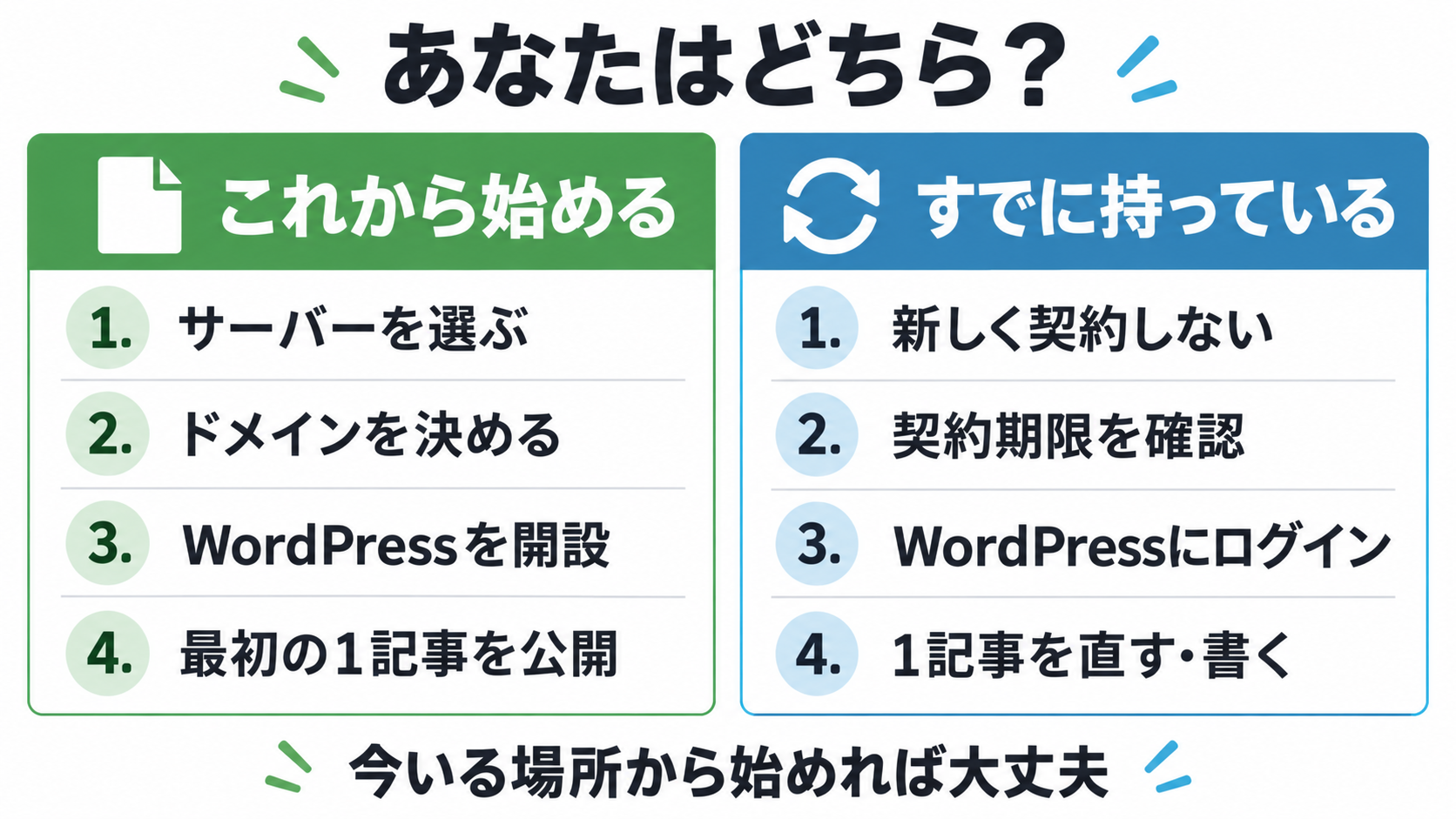
まだレンタルサーバーを契約したことがない方は、新規開設の手順へ進みます。一方、以前ブログを作った、サーバー料金を払っている、WordPressのログイン画面を見たことがあるという方は、先に既存の契約を確認します。
まだ何も持っていない方
この記事の「新しくWordPressブログを作る手順」へ進んでください。レンタルサーバー、独自ドメイン、WordPressをまとめて設定できる申込み方法を使うと、初めてでも作業を減らせます。
すでにサーバーやブログを持っている方
すぐに別のサーバーを契約せず、次の順で確認します。
- サーバー会社から届いたメールを検索する
- 契約中のサービス名、契約期限、自動更新の有無を確認する
- ドメインの期限が切れていないか確認する
- WordPressの管理画面へログインできるか試す
- ログインできたら、バックアップを確認してから更新作業をする
以前のブログが残っているなら、まず1記事を書き直したり、不要な下書きを整理したりするところから再開できます。目的が同じなのに新しい契約を増やすと、料金と管理するパスワードだけが増えてしまいます。
古いブログのテーマが今後書きたい内容と大きく違う場合や、契約が完全に終了している場合は、新規開設を検討します。判断がつかないときは、契約中の会社へ「この契約で新しいWordPressブログを作れますか」と問い合わせるのが確実です。
ブログを始めるために必要な3つのもの
WordPressブログには、大きく分けて「レンタルサーバー」「独自ドメイン」「WordPress」の3つが必要です。
レンタルサーバー:記事や画像を置く場所
レンタルサーバーは、ブログの記事や画像を保存し、読者がいつでも見られるようにする場所です。自宅のパソコンを24時間動かして管理する代わりに、専門の会社から場所を借ります。
独自ドメイン:ブログ専用の住所
独自ドメインは、このブログで言えば「adgger.jp」に当たる部分です。一度記事を公開してから別のドメインへ変えるのは手間がかかるため、短く、読み間違えにくく、長く使える名前を考えます。
ブログ名は後から変更できますが、ドメイン名は気軽に変えるものではありません。候補を2つか3つ用意しておくと、希望の文字列がすでに使われていたときにも慌てません。
WordPress:記事を書くための仕組み
WordPressは、管理画面から文章を書き、画像を入れ、記事を公開するための仕組みです。プログラムを書けなくても利用できます。
公式の初心者向け資料でも、最初の流れは「計画する」「WordPressを設置する」「設定する」と整理されています。最初からテーマやプラグインをすべて理解する必要はありません。
60代の初心者がレンタルサーバーを選ぶ基準
レンタルサーバーを比べると、容量、処理速度、CPUなどの数字が並びます。しかし、個人ブログを初めて作る段階では、数字の大きさだけで選ぶ必要はありません。
私なら、次の5点を先に確認します。
- WordPress、ドメイン、SSLをまとめて設定できる
- 管理画面とマニュアルが日本語で分かりやすい
- 電話、チャット、メールなど質問できる窓口がある
- 自動バックアップが用意されている
- 契約期間と更新後の料金を確認できる
特に大切なのは、困ったときに自分で戻れることです。月額料金の差だけでなく、「ログインできない」「画面が表示されない」ときに相談できるかを見ます。
このブログでエックスサーバーを案内する理由
私が現在使っているレンタルサーバーは、エックスサーバーです。使っていないサービスを体験したように紹介するのではなく、このブログではまず、自分が利用しているものを中心に説明します。
エックスサーバーには「WordPressクイックスタート」があり、サーバーの申込み、独自ドメインの取得、WordPressの設置、HTTPS化までをまとめて進められます。ドメイン特典には契約期間や対象ドメインなどの条件があるため、申込み画面で現在の条件を確認してください。
また、公式サポートにはメール、電話、チャットの窓口があります。パソコン操作に不安がある方にとって、申込み後に質問できる窓口がはっきりしていることは、速度の細かな数字より判断しやすい材料です。
ただし、エックスサーバーなら誰にでも必ず合うという意味ではありません。すでに別のサーバーを契約している方は、その契約でWordPressを利用できるか先に確認してください。
まだサーバーを持っていない方へ
申込み前に、現在の料金、契約期間、ドメイン特典、WordPressクイックスタートの条件を公式サイトで確認してください。
※上のリンクは広告リンクです。申込みを急がず、条件を確認してから判断してください。

詳しい仕様や問い合わせ方法は、次の公式ページでも確認できます。
申込みを始める前に準備するもの
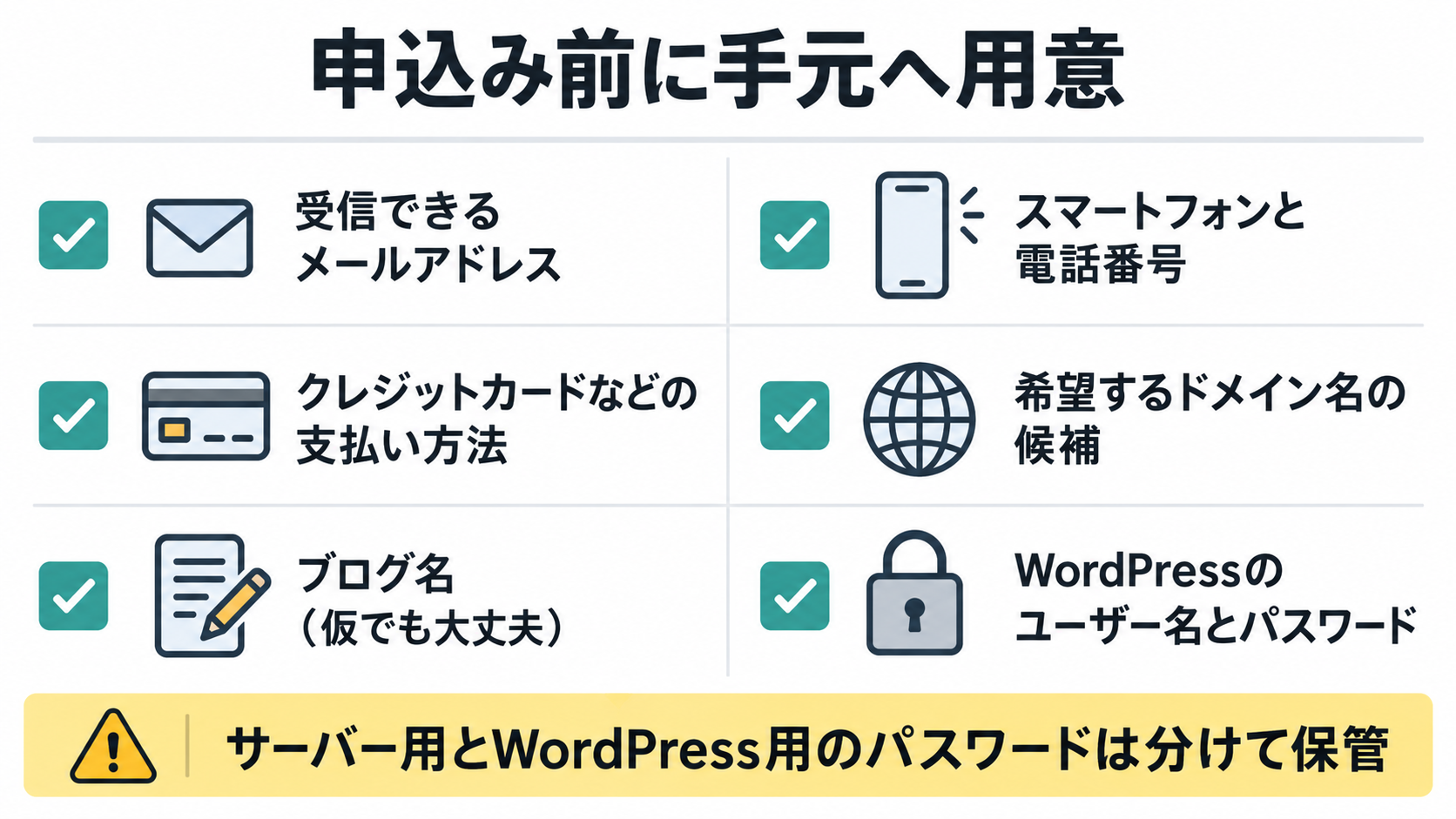
申込み画面を開いてから考え始めると、途中で時間切れになったり、どのパスワードだったか分からなくなったりします。先に次のものを手元へ用意します。
パスワードは2種類あると考える
サーバー会社の契約を管理するパスワードと、WordPressへログインするパスワードは別のものです。同じものを使い回さず、どちらが何のパスワードか分かるように保管します。
紙へ残す場合も、パスワードだけを机の上に置かず、他人が簡単に見られない場所で管理します。可能であれば、パスワード管理アプリも検討します。
ブログ名は仮でも進められる
ブログ名が決まらず申込みが止まることがあります。WordPressのブログ名は後から変更できるので、仮の名前でも進められます。
一方、ドメイン名は変更の手間が大きいため、入力間違いがないか、声に出して読みやすいかを確認します。
WordPressクイックスタートで開設する流れ
申込み画面は変更されることがあるため、ここではボタンの位置ではなく、何を決めるのかを順番に説明します。
1. 公式サイトから新規申込みへ進む
エックスサーバーの公式サイトを開き、新規申込みへ進みます。検索結果の広告や、似た名前のサイトから入った場合は、アドレスが「xserver.ne.jp」であることを確認します。
2. WordPressクイックスタートを利用する
初めてWordPressを作る場合は、クイックスタートを利用すると、ドメイン取得、WordPress設置、SSL設定を一度に進められます。
注意したいのは、クイックスタートを選ぶと無料お試し期間がなく、申込みと同時に支払いが発生することです。まず無料でサーバーを試したい方は、通常の申込み方法との違いを公式マニュアルで確認してください。
3. プランと契約期間を選ぶ
個人ブログを1つ始めるだけなら、上位プランが必要かを慎重に考えます。大きな容量や複数サイト運営など、明確な目的がないうちは、後から変更できるかを確認したうえで基本的なプランから検討します。
キャンペーン中の実質料金だけでなく、最初に支払う金額、次回更新時の料金、契約期間も見ます。
4. ドメイン名を入力する
準備しておいた候補から、利用できるドメイン名を選びます。入力した文字に間違いがないか、申込みを確定する前にもう一度確認します。
私は釣りブログで9,200円の中古ドメインを使いましたが、中古ドメインは過去の利用履歴を引き継ぐ可能性があり、初めての方へ一律にはすすめていません。まずは新しいドメインから始める方が、確認する項目を減らせます。
5. WordPressの情報を入力する
ブログ名、WordPressのユーザー名、パスワード、メールアドレスを入力します。ユーザー名とパスワードは管理画面へ入るために必要です。
ユーザー名に本名をそのまま使う必要はありません。公開時に表示する名前は、WordPressのプロフィール設定で別に決められます。
6. 入力内容と支払額を確認する
契約期間、支払額、ドメイン名、メールアドレスを一つずつ見直します。画面のスクリーンショットを残す場合は、カード番号やパスワードが写らないよう注意します。
開設後、最初に確認する5項目
申込みが完了すると、サーバー会社から案内メールが届きます。すぐにWordPressが表示されない場合もあるため、メールに書かれた反映時間を確認し、何度も設定を変えずに待ちます。
1. WordPress管理画面へログインする
案内された管理画面URLを開き、WordPress用のユーザー名とパスワードでログインします。管理画面のURLはブラウザのお気に入りへ登録します。
2. サイト名と管理メールアドレスを確認する
「設定」からサイト名、管理用メールアドレス、タイムゾーンを確認します。日本向けのブログなら、タイムゾーンが東京になっているかも見ます。
3. パーマリンクを公開前に決める
パーマリンクは、各記事のURLの形です。記事を増やしてから変更すると、以前のURLで記事を開けなくなることがあります。
どの形にするかを最初に決め、一度公開を始めたら理由なく変更しません。すでに記事があるブログでは、設定を変える前に詳しい人やサポートへ確認してください。
4. 公開名を確認する
記事に表示される名前が、WordPressへログインするユーザー名と同じになっていないか確認します。「ユーザー」のプロフィール画面で、ニックネームとブログ上の表示名を設定します。
5. HTTPSとバックアップを確認する
ブログのアドレスが「https://」で開くことを確認します。また、自動バックアップの保存期間と復元方法も、一度マニュアルで確認しておきます。
テーマやプラグインより、先に最初の1記事を書く
WordPressを開設すると、デザイン、テーマ、プラグイン、ロゴなど、変えたい場所が次々に見つかります。ここで何日も使うと、肝心の記事がないまま疲れてしまいます。
最初は、文字が読めて、スマートフォンで大きく崩れていなければ十分です。追加する機能も、「必要になった理由を説明できるもの」に絞ります。
ブログに何を書くか迷っている方は、デザインを整える前にこちらの記事も確認してください。
60代からのブログテーマの決め方|仕事・趣味・失敗談を記事にする考え方
最初の1記事は、自分が答えられる一つの疑問でよい
最初から「ブログのすべて」を説明する必要はありません。これまでの仕事、趣味、失敗、買い物の中から、一人の読者が困っていることを一つ選びます。
たとえば、次の形なら書き始めやすくなります。
- タイトル:誰の、どんな疑問に答えるかを書く
- 最初の段落:自分も同じことで迷ったと伝える
- 結論:先に答えを書く
- 体験:実際にしたこと、失敗したことを書く
- 手順:読者が次にできる行動を順番に書く
- まとめ:一番伝えたいことを短く繰り返す
私は最初の芸能人トレンドブログで200記事以上書きましたが、本数だけでは十分な成果につながりませんでした。最初の記事から完璧にする必要はありませんが、「誰の何を解決する記事か」は決めてから書く方が、あとでブログの方向を見失いにくくなります。
公開ボタンを押す前に確認すること
- タイトルと本文が入っている
- 見出しの順番がおかしくない
- 自分で撮った写真や、使用許可のある画像を使っている
- 本名、住所、電話番号などが写っていない
- スマートフォンのプレビューでも読める
- 公開後、自分で記事を開ける
ブログの記事は、公開したあとでも修正できます。誤字を減らすことは大切ですが、100点になるまで公開できない状態にしないことも大切です。
開設後の1週間は、この順番で進める
- 1日目:申込みに必要なものを準備する
- 2日目:サーバーとWordPressを開設する
- 3日目:管理画面へログインし、基本設定を確認する
- 4日目:記事のタイトルと見出しだけ作る
- 5日目:自分の体験を本文へ入れる
- 6日目:画像とプロフィールを用意する
- 7日目:プレビューを確認して1記事公開する
早く進められる方は、数日で終えても構いません。大切なのは、他人の「10分でできた」と比べることではなく、自分がログインして次の記事を書ける状態を作ることです。
最初の段階でやらなくてよいこと
- 複数のレンタルサーバーを同時に契約する
- 有料テーマや便利そうなツールを一度に買う
- プラグインを目的が分からないまま増やす
- ロゴや色を何日もかけて完成させる
- 中古ドメインなら早く稼げると決めつける
- 最初から毎日更新を約束する
ブログ開設はゴールではありません。記事を公開し、読まれ方を確認し、必要なところを直すための準備です。
開設前後に読みたい記事
まとめ:サーバーを契約することより、1記事を公開できる状態を作る
60代からWordPressブログを始めるときは、まず自分が新規開設なのか、以前の契約を再開できるのかを確認します。すでにサーバーを持っているなら、同じ目的の契約を増やす必要はありません。
新しく始める方は、レンタルサーバー、独自ドメイン、WordPressを順番に準備します。まとめて設定できる方法を使えば作業を減らせますが、契約期間、支払額、更新後の料金、ドメイン特典の条件は申込み前に確認します。
私も63歳から始め、うまくいかなかったブログを含めて200記事以上の遠回りをしました。それでも、記事を公開する操作を一つずつ覚えたことで、次の釣りブログへ進むことができました。
最初の目標は、立派なブログを完成させることではありません。自分で管理画面へ入り、読者の一つの疑問に答える記事を1本公開することです。そこまでできれば、2本目からは同じ道をもう一度進めます。
※掲載しているサービス内容は2026年9月22日に公式サイトで確認したものです。料金、キャンペーン、特典、申込み画面は変更される場合があります。契約前に必ず公式サイトで最新情報をご確認ください。また、ブログの検索順位や収益を保証するものではありません。



コメント